
Google 地標新增管理員
如何將其他人新增為 Google 地標管理員
Google 商家評論自動回覆
新增管理員教學 操作建立步驟 進入 Google商家檔案 > 選擇查看商家檔案 > 商家檔案設定 > 將雲悦新增為管理員 設定程序 請遵照順序指示操作 Google 商家檔案
4. 點選右上角更多選項展開下拉選單
5. 選擇『商家檔案設定』
6. 點選『使用者與存取權』
7. 點選『新增』
8. 輸入『 [email protected] 』
9. 存取選擇『管理員』
10. 送出『邀請』
成功新增雲悦為管理員
 為什麼這很重要?
新增管理員教學 操作建立步驟 進入 Google商家檔案 > 選擇查看商家檔案 > 商家檔案設定 > 將雲悦新增為管理員 設定程序 請遵照順序指示操作 Google 商家檔案
- 從 Google 頁面,點擊九宮格進入Google 應用程式
- 點選Google 應用程式『商家檔案工具管理』
4. 點選右上角更多選項展開下拉選單
5. 選擇『商家檔案設定』
6. 點選『使用者與存取權』
7. 點選『新增』
8. 輸入『 [email protected] 』
9. 存取選擇『管理員』
10. 送出『邀請』
成功新增雲悦為管理員
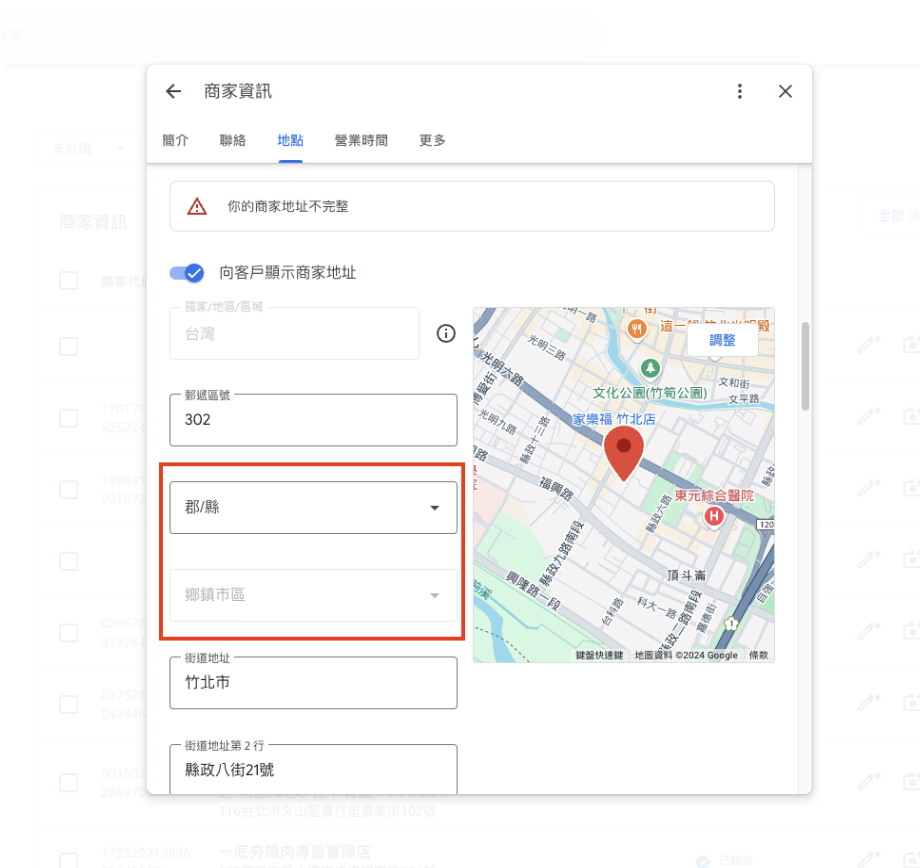
💡 商家經營小撇步:地址務必填寫完整
在建立或維護 Google 商家檔案時,請確保您的實體地址完整無誤(包含縣市、行政區、路名、巷弄及樓層)。
為什麼這很重要?
- 精確地理定位 (Geocoding):Google 在地搜尋演算法 (Local SEO) 高度依賴地址精確度,確保系統準確定位店面座標。
- 提升地標信任度:完整的地址能與網路上其他平台資訊交叉比對,有效提升排名權重。
- 避免顧客流失:若地址模糊或省略細節,將導致顧客在 Google Map 上無法正常搜尋並導航至您的店家。